אם אתה בשוק עבור ריהוט למשרד חדש, אתה בטח תוהה, "מה אני צריך לדעת לפני שאני קונה?" הנה מדריך מהיר לריהוט למשרד:
מה לדעת לפני רכישת ריהוט למשרד?
זה חיוני כדי לקבוע מה התקציב שלך לפני שאתה קונה ריהוט למשרד. ריהוט למשרד יכול להיות יקר, ואם אתה בתקציב, תרצה לבחור חלקים שלא חותכים פינות. עם זאת, אם אתה עובד עם תקציב הדוק, ייתכן שתרצה להתחיל עם כמה חתיכות באיכות גבוהה ולהוסיף להם כמו התקציב עולה. לדוגמה, אתה יכול לחפש כסאות משרדיים המשרתים שתי מטרות, כך שתוכל לבצע רכישות מרובות של אותו פריט, תוך שאתה גם ידידותי לתקציב.
אתה רוצה לוודא שאתה מקבל אחריות על הרהיטים שאתה קונה, כמו חברות רבות לא עומדים מאחורי המוצרים שלהם. לעתים קרובות, הם מבטיחים לך רהיטים באיכות יוצאת דופן, רק כדי לתת לך מוצרים נחותים כי אתה תהיה תקוע עם. כמו כן, הקפד לשאול על מדיניות ההחזרה, כמו כמה חברות רהיטים עשויים להיות עלויות נסתרות כי לא ניתן לראות לפני שאתה רוכש אותו. בסופו של דבר, אחריות יכול לעשות את כל ההבדל בעולם כשמדובר קניית ריהוט למשרד.
התהליך לרכישת ריהוט למשרד מתחיל בבחירת החלקים המועדפים עליכם. תהליך הבחירה יכול לארוך מספר ימים עד מספר שבועות, בהתאם לצרכי הלקוח. לאחר השלמת שלב הבחירה, הסוחר יהיה ציור קאד של תצורת הרהיטים שבחרת כדי להבטיח שהוא יתאים לתוכנית הרצפה שלך. תכנית זו תועיל גם לצוות ההתקנה. צוות העיצוב של החברה אמור להיות מסוגל ליצור תוכנית ייחודית עבור המשרד שלך לפני קבלן מתחיל לעבוד על זה.
איך אתה יכול למצוא קמעונאי ריהוט למשרד?
אתה יכול למצוא קמעונאי ריהוט למשרד באמצעות חיפוש מקוון. לרבים מהם סוגים שונים של רהיטים, ותוכלו לסנן לפי מחיר, מותג, תכונות או סגנון. אלה מקומות טובים להתחיל לחפש את פיסת המשרד הבאה שלך. המותגים הבאים יש דירוג לקוחות טוב באופן עקבי ויש להם היסטוריה ארוכה של איכות ושירות. אם אינך מוצא את סוג הריהוט המשרדי שאתה מחפש באינטרנט, נסה לחפש את מוצרי המותג בחנות ציוד משרדי מקומית.
ראשית, כדאי לבקר באולם תצוגה. באולמות התצוגה של ריהוט למשרד יש עובדים בעלי ידע שיכולים לעזור לך לקבל החלטה מושכלת. אתה יכול גם להתייעץ עם אנשי מקצוע כדי לוודא שאתה מקבל את הרהיטים המתאימים למשרד שלך. חשוב להביא את הרשימה שלך, כדי שתדע מה אתה צריך. אל תשכח להביא רשימה של צרכי הצוות. אם אין לך צוות, תביא איתך רשימה.
אם אינך רוצה לקנות באינטרנט, תוכל לעיין במחלקת המשרד של וולמארט. סעיף המשרד כולל שפע של שולחנות בצורת ועמידה, כמו גם כיסאות משימה וכיסאות ארגונומיים. יש גם שפע של אפשרויות אחרות זמינות, כמו מדפים, ממירי שולחן עומדים, ומחצלות כיסא. אם אתה רוצה משהו זול יותר, נסה לבקר בחנות איקאה באזור שלך. סביר להניח שזו תהיה בחירה טובה, והמשלוח הוא בחינם.
מדוע ריהוט למשרד חשוב?
לא רק הערעור האסתטי חשוב, אלא גם הפונקציונליות של ריהוט המשרד שלך. עובדים מבלים חלק גדול מיום העבודה שלהם בישיבה, וזה יכול להשפיע על מצב הרוח והפרודוקטיביות שלהם. אם הם לא נוחים, הם לא יעשו את העבודה הטובה ביותר שלהם. בנוסף, הרהיטים הנכונים יכולים להגביר את מורל העובדים ולהפוך את מקום העבודה לנעים יותר עבורם. אם לעובדים שלך יש סביבת עבודה ירודה, מומלץ לשקול להשקיע בכיסאות משרדיים נוחים.
מלבד הבטחת נוחות העובדים, הריהוט הנכון טוב גם לתדמית העסק שלך. ריהוט אטרקטיבי ונוח ישפר את תדמית העסק שלך וימשוך לקוחות. זה יגדיל את המוניטין של החברה שלך, וזה דבר טוב. עם זאת, זה רק חצי מהסיפור. ישנם יתרונות רבים אחרים של ריהוט למשרד, כולל שיפור הפרודוקטיביות של העובדים ותדמית החברה הכוללת. הנה כמה מהחשובים שבהם.
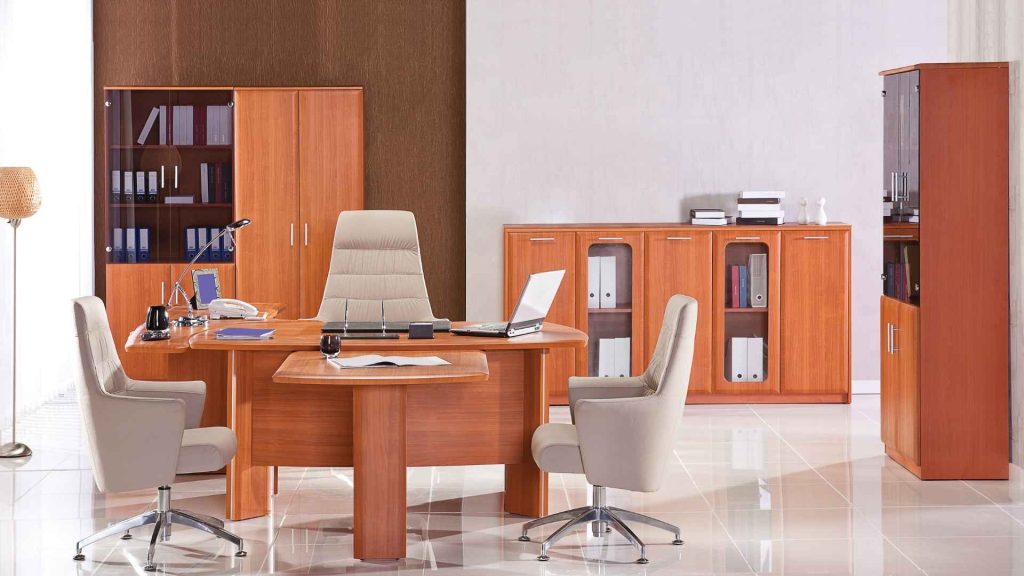
ריהוט ארגונומי מסייע לעובדים לשמור על יציבה טובה. העובדים מבלים את רוב יומם בישיבה בכיסא משרדי מסורתי שאינו תומך ביציבה טובה. כסאות ארגונומיים יכולים לעזור להפחית בעיה זו ולשפר את אושר העובדים ואת הפרודוקטיביות. על ידי הפיכת מקום העבודה לארגונומי יותר, העובדים יכולים להתמקד בעבודתם ולהרגיש פחות כאב. השקעה בכיסאות משרדיים מתכווננים יכולה להפוך את העובדים שלך לנוחים יותר ולהגדיל את התפוקה שלהם. אם יש לך עובדים בגדלים או גבהים שונים, תרצה לשקול להשקיע בריהוט מתכוונן.